
Tu progreso de un vistazo
Widgets de sobriedad para cada pantalla.
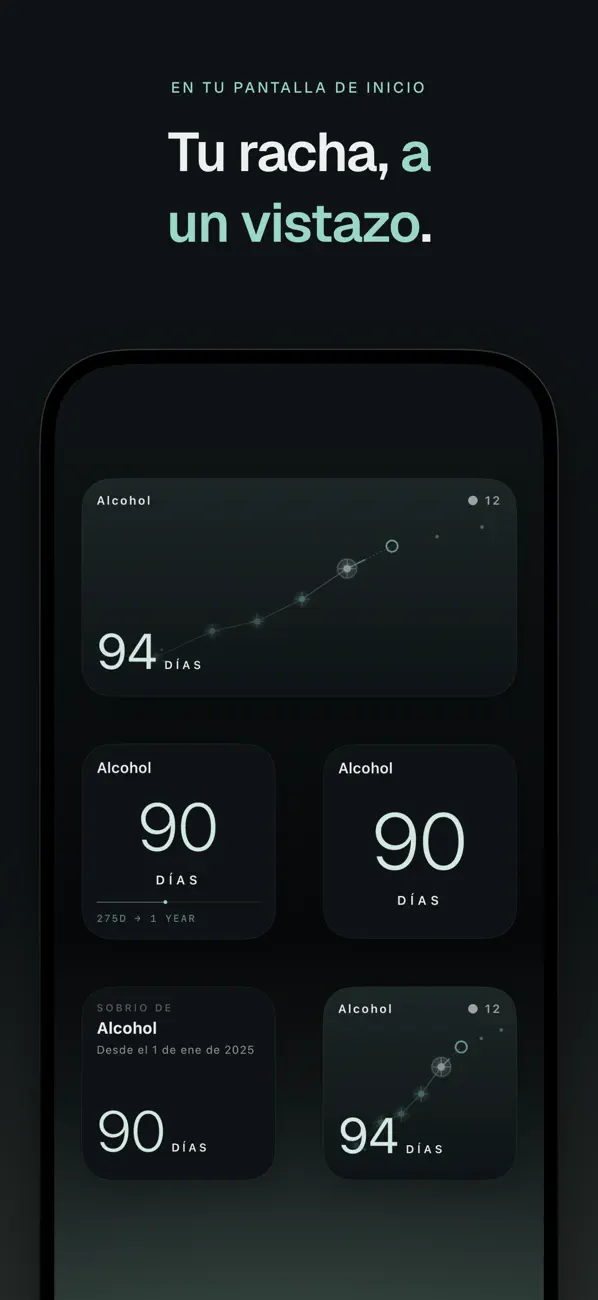
Committed pone tu cuenta en la pantalla de inicio y la pantalla bloqueada del iPhone, el escritorio del Mac y la esfera del reloj, en seis estilos a juego con la app.
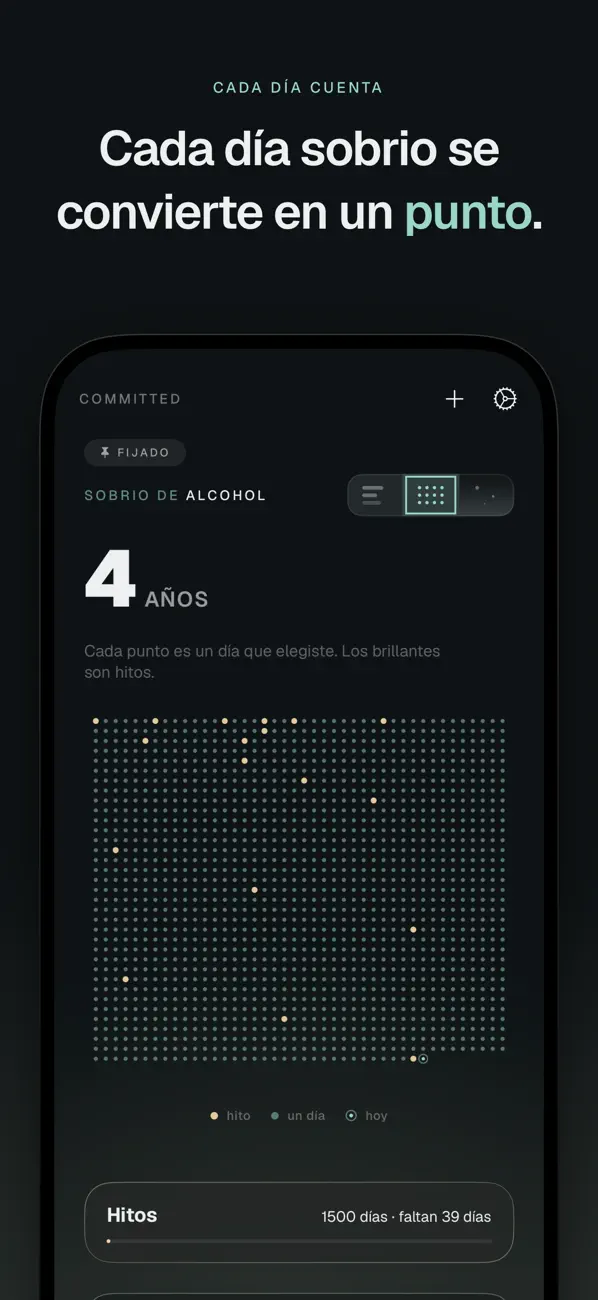
Seis estilos para la pantalla de inicio y el escritorio
Con compromisos de ejemplo.
Pantalla bloqueada y Apple Watch
Bajo el reloj y en tu muñeca.
Un anillo que se llena hacia tu próximo hito, una línea de texto o una tarjeta con tu cuenta. Las mismas formas funcionan como complicaciones del Apple Watch, con una de esquina para el reloj.
Cómo añadir uno
En el iPhone
- Mantén presionada una zona vacía de la pantalla de inicio hasta que las apps se muevan.
- Toca Editar, luego Añadir widget, y busca Committed.
- Elige un estilo y un tamaño, y toca Añadir widget.
En el Mac
- Haz clic con la tecla Control en el escritorio y elige Editar widgets.
- Busca Committed y arrastra un widget al escritorio.
Preguntas sobre los widgets
¿Los widgets de Committed son gratis?
Los widgets forman parte del Desbloqueo de por vida, una compra única dentro de la app (14,99 USD en EE. UU.). Antes de desbloquear, un widget que añadas muestra cómo desbloquearlo en lugar de tu cuenta.
¿Un widget puede mostrar otro compromiso?
Sí. Mantén presionado el widget, elige Editar widget y escoge el compromiso que muestra. Dos compromisos y Cuatro compromisos te dejan elegir cuáles o mostrar los principales.
¿Funcionan en la pantalla bloqueada?
Sí. Los widgets rectangulares, circulares y en línea van en la pantalla bloqueada del iPhone, y las mismas formas funcionan como complicaciones del Apple Watch.
¿Los widgets muestran mi cuenta sin abrir la app?
Sí. Los widgets se actualizan solos a lo largo del día, y la cuenta cambia a medianoche.